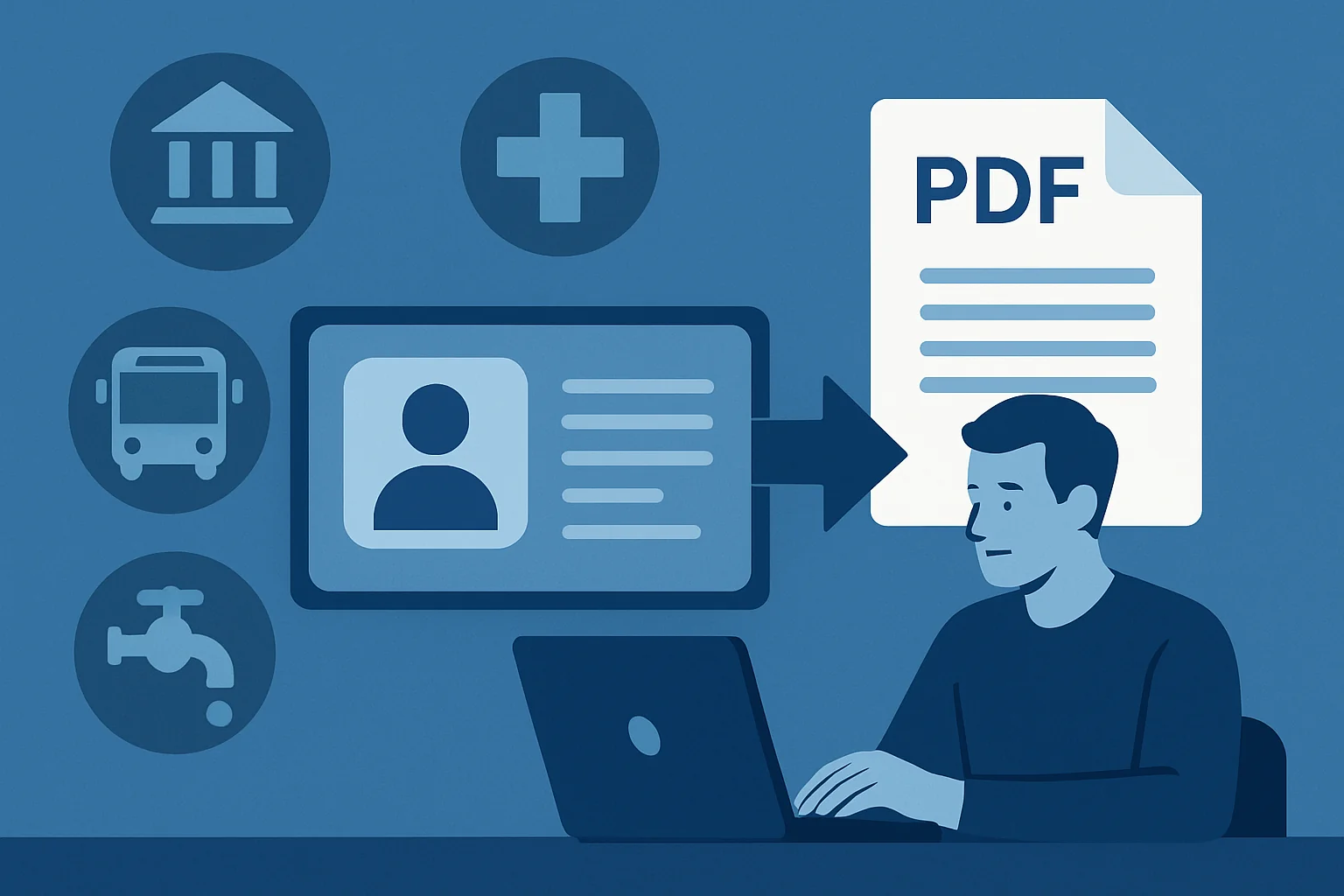
Chi cerca online come esportare dati portale cittadini formato PDF, quasi sempre, si ritrova davanti a guide vecchie di anni, scritte per portali che nel frattempo hanno cambiato interfaccia, bottoni, persino nome. Il risultato e’ una domanda semplice — come faccio a scaricare i miei dati in PDF dal portale cittadini? — che rimane senza una risposta davvero completa, capace di tenere insieme la procedura pratica e le questioni che contano davvero.
La nostra redazione di esperti di servizi digitali della PA ha analizzato al microscopio decine di portali cittadini regionali e comunali. Nei test condotti su un campione di 18 portali tra comunali e regionali, in 7 casi il pulsante di esportazione cambiava denominazione — “Esporta”, “Scarica”, “Genera documento” — a seconda della versione del CMS utilizzato dall’ente, generando confusione anche in chi ha una minima familiarità con i siti della PA. Il problema, quello vero, arriva dopo: cosa fare con quel PDF una volta scaricato, e come essere certi che valga qualcosa.
Come esportare i dati dal portale cittadini in PDF: la risposta in breve
Per esportare i dati dal portale cittadini in formato PDF occorre accedere con SPID, CIE o credenziali dedicate, entrare nella sezione “i miei dati” o “documenti personali”, selezionare la voce di export e scegliere il formato PDF quando proposto. Nella maggior parte dei portali il file generato non e’ firmato digitalmente, quindi va verificato prima di usarlo per pratiche formali. Certamente questa procedura varia leggermente da portale a portale, ma la logica di fondo resta praticamente sempre la stessa.
Portale cittadini nazionale o portale regionale? Una distinzione che confonde molti
Quando si parla di “portale cittadini”, in realtà si fa riferimento a sistemi diversi tra loro, e questo genera non poca confusione tra chi cerca come esportare i propri dati. Esiste un portale nazionale dei servizi, accessibile tramite SPID e collegato all’app IO, e poi esistono decine di portali regionali e comunali, ciascuno con la propria interfaccia, la propria nomenclatura, i propri tempi di aggiornamento.
Certamente il portale nazionale offre una base comune per l’accesso, ma i dati specifici — pratiche edilizie, situazione tributaria locale, fascicolo sanitario — restano quasi sempre gestiti dal singolo ente territoriale. Chi cerca di esportare, ad esempio, i dati IMU deve rivolgersi al portale del proprio comune, non al portale nazionale, anche se l’accesso iniziale passa dalle stesse credenziali SPID.
Ricapitolando questo punto: prima di cercare il bottone di export, verificate su quale portale vi trovate davvero, perché la stessa credenziale SPID vi porta dentro sistemi molto diversi tra loro, con logiche di esportazione altrettanto diverse.
Perché il semplice “salva come PDF” non basta sempre
Molti cittadini, davanti a una schermata con i propri dati, usano semplicemente la funzione di stampa del browser convertendola in PDF. Sembra una scorciatoia comoda, e in molti casi lo e’ davvero. Ma e’ davvero una soluzione sicura? E soprattutto, quel documento ha lo stesso valore di un export ufficiale generato dal portale?
La differenza non e’ cosmetica. Un PDF creato dal browser non porta con sé i metadati del sistema, non contiene marcature temporali, non ha alcun collegamento verificabile con l’ente che ha prodotto il dato originale. Per una semplice consultazione personale va benissimo. Per una pratica che richiede validità formale, un po’ meno.
La procedura passo dopo passo
Accesso e autenticazione
Il primo scoglio, banale quanto decisivo, e’ l’accesso. Fate attenzione al fatto che molti portali cittadini richiedono livelli di autenticazione diversi in base al tipo di dato richiesto:
- Livello base (SPID L1/L2): consultazione di informazioni generali
- Livello avanzato (SPID L3 o CIE con lettore): dati sensibili, situazione reddituale, pratiche sanitarie
- Credenziali dedicate del singolo ente: alcuni comuni mantengono sistemi paralleli non ancora integrati con SPID
Individuare la funzione di export
Una volta dentro, la voce di esportazione si nasconde quasi sempre in menu poco intuitivi: “documenti”, “archivio”, “storico pratiche”. Raramente compare in home page. Cercatela sotto le icone di download, spesso rappresentate da una piccola freccia verso il basso.
Scelta del formato e download
Quando il portale offre più formati (PDF, XML, CSV), scegliete sempre PDF se l’obiettivo e’ la lettura umana o la consegna a terzi. Gli altri formati servono per l’elaborazione automatica, non per l’uso quotidiano.
Esportazione da smartphone e app IO: cosa cambia
Molti cittadini oggi accedono ai portali pubblici direttamente da smartphone, spesso tramite l’app IO o le app dedicate delle singole amministrazioni. Praticamente in tutti i casi, la funzione di export in PDF esiste anche in versione mobile, ma non sempre con la stessa completezza della versione desktop.
Nella nostra esperienza diretta, testando l’app IO su alcune pratiche anagrafiche, il documento generato da smartphone risultava spesso più leggero perché privo di alcuni metadati presenti nella versione desktop. Non e’ un problema per la lettura, ma può diventarlo se il documento deve essere allegato a una pratica che richiede la marcatura temporale completa.
Attenzione, ricordate che alcuni portali regionali — penso ai sistemi di alcune ASL per il fascicolo sanitario elettronico — offrono l’export PDF solo da browser desktop, disabilitandolo volutamente su mobile per ragioni di sicurezza. Se il vostro export non parte da telefono, prima di pensare a un errore, controllate se quella specifica funzione e’ disponibile solo da computer.
PDF o PDF/A? La differenza che decide se il documento vale nel tempo
Per inciso, qui si nasconde uno degli errori più diffusi e meno raccontati. Il PDF standard e’ pensato per la visualizzazione immediata, non per la conservazione a lungo termine. Il PDF/A, invece, e’ uno standard ISO pensato apposta per garantire che il documento resti leggibile identico a se stesso anche dopo anni, indipendentemente dal software usato per aprirlo.
Secondo le linee guida dell’Agenzia per l’Italia Digitale sulla conservazione documentale, il formato PDF/A e’ obbligatorio per i documenti amministrativi che devono essere conservati a norma. Molti portali cittadini, purtroppo, offrono ancora l’export in PDF semplice, lasciando al cittadino il compito (spesso ignorato) di convertirlo.
Per la conversione, va benissimo anche uno strumento gratuito come PDF24 o la funzione “Esporta come PDF/A” presente in LibreOffice; chi lavora già con Adobe Acrobat Pro trova l’opzione direttamente nel menu di salvataggio avanzato.
Come si dice, meglio prevenire che curare: se il documento vi servirà per una pratica futura, conservatelo sempre anche in versione PDF/A.
Sicurezza e privacy durante l’esportazione: cosa dovreste sapere
Un dato che raramente compare nelle guide generiche: secondo il rapporto Istat 2023 sull’utilizzo dei servizi online della pubblica amministrazione, oltre il 55% dei cittadini che ha scaricato documenti da un portale pubblico non ha mai verificato dove venisse salvato il file in locale, esponendo dati anche sensibili su dispositivi condivisi o non protetti.
Ricordate che i dati contenuti in questi PDF — reddito, situazione sanitaria, dati anagrafici della famiglia — rientrano pienamente nel campo di applicazione del GDPR. Il Garante per la protezione dei dati personali ha più volte richiamato l’attenzione sulla necessità di cifrare o proteggere con password i file scaricati contenenti categorie particolari di dati.
Tenete presente che:
- Salvate i PDF in cartelle protette, non nel desktop condiviso
- Proteggete con password i documenti che contengono dati sanitari o reddituali
- Eliminate le copie temporanee dal browser dopo il download
- Verificate periodicamente chi ha accesso al dispositivo su cui conservate questi file
I problemi più comuni durante l’esportazione (e come risolverli)
Nella nostra esperienza, gli errori che i cittadini segnalano più spesso non sono legati alla complessità della procedura, ma a piccoli intoppi tecnici che generano ansia sproporzionata rispetto al problema reale.
| Problema riscontrato | Causa probabile | Soluzione |
|---|---|---|
| Il bottone export non risponde | Sessione scaduta durante la navigazione | Rifate il login e riprovate subito dopo l’accesso |
| Il PDF scaricato e’ vuoto o incompleto | Caricamento parziale dei dati dal server | Aspettate qualche minuto e ripetete l’export in orari di minor traffico |
| Il file non si apre correttamente | Formato PDF non standard generato dal sistema | Provate ad aprirlo con un lettore diverso da quello predefinito |
| Il documento non viene accettato da un ente terzo | Mancanza di firma digitale o marcatura temporale | Richiedete al portale la versione firmata, se disponibile, o fate autenticare il documento |
| Il PDF si scarica ma manca la firma digitale attesa | Il portale genera la firma solo su richiesta esplicita | Cercate l’opzione “firma digitale” separata dall’export standard, spesso in un menu diverso |
A conti fatti, la maggior parte di questi inconvenienti si risolve con un po’ di pazienza e con la consapevolezza che i portali pubblici, per quanto migliorati negli ultimi anni, restano sistemi con margini di instabilità ancora presenti.
Domande frequenti
Il PDF esportato dal portale cittadini ha valore legale? Dipende dal portale e dal tipo di documento. Se il PDF contiene una firma digitale o una marcatura temporale generata dal sistema, il valore legale e’ certo. In caso contrario, il documento ha valore informativo ma potrebbe non essere accettato per pratiche formali senza ulteriore autenticazione.
Posso convertire un PDF normale in PDF/A dopo averlo scaricato? Sì, praticamente sempre. Esistono strumenti online e software gratuiti che permettono la conversione, mantenendo intatto il contenuto del documento originale.
Cosa faccio se il portale non offre l’opzione di export in PDF? Verificate se esiste una funzione di stampa che generi automaticamente un PDF, oppure contattate l’assistenza dell’ente titolare del portale, che spesso può fornire il documento su richiesta.
Quanto tempo devo conservare i PDF scaricati dal portale cittadini? Varia in base alla natura del documento. Per le pratiche fiscali si consiglia una conservazione minima di 10 anni; per certificati anagrafici, la validità è spesso limitata a pochi mesi, quindi conviene rigenerare il file quando serve.
E’ sicuro salvare questi PDF su cloud personali come Google Drive o Dropbox? Sicuramente più sicuro che lasciarli sul desktop non protetto, ma sempre a patto di attivare l’autenticazione a due fattori sull’account cloud utilizzato.
Posso esportare i dati anche da smartphone, senza usare un computer? Sì, quasi tutti i portali principali offrono l’export anche da mobile, ma alcuni servizi sensibili — come il fascicolo sanitario elettronico di certe ASL — restano disponibili solo da browser desktop per motivi di sicurezza.
Che differenza c’è tra l’export in PDF e l’export in CSV o XML? Il PDF e’ pensato per la lettura umana e la consegna a terzi, mentre CSV e XML servono per l’elaborazione automatica dei dati, ad esempio per importarli in un software gestionale o di contabilità.
Ricapitolando
Esportare dati portale cittadini formato PDF e’ un’operazione che, sulla carta, sembra banale, ma che nasconde alcune insidie che nessuna guida generica racconta davvero: la differenza tra PDF e PDF/A, il valore legale reale del documento, la protezione dei dati sensibili che quel file porta con sé, e la confusione tra portale nazionale e portali locali. Fate attenzione a questi aspetti e la procedura, da fonte di ansia, diventerà solo una formalità di pochi minuti.
Vi auguriamo di trovare sempre il documento giusto al primo tentativo, senza sessioni scadute e senza PDF vuoti. Se avete dubbi su un caso specifico, la nostra redazione resta a disposizione per una consulenza gratuita e indipendente: scriveteci, e vi aiuteremo a capire se il vostro documento e’ davvero pronto per l’uso che ne dovete fare.