Quasi tutte le guide su SPID partono da come richiederlo. Ma se state cercando “SPID come funziona accesso portale”, il vostro problema è un altro: avete già le credenziali, siete davanti alla schermata di login di INPS, Agenzia delle Entrate o del fascicolo sanitario, e volete capire cosa succede esattamente dopo aver cliccato “Entra con SPID” — e perché, a volte, qualcosa si blocca.
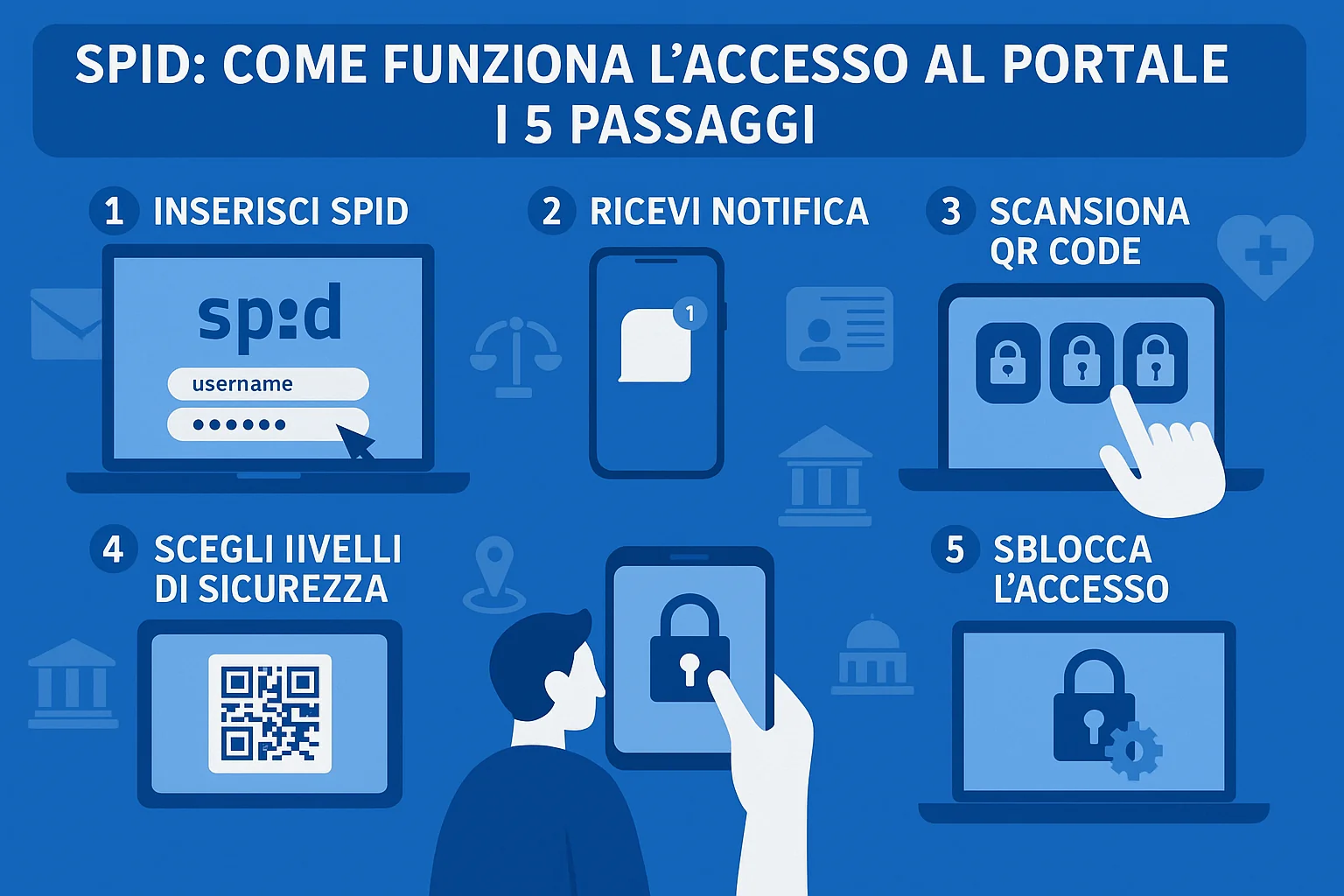
Rispondiamo subito alla domanda. L’accesso con SPID a un portale funziona in 5 passaggi: cliccate su “Entra con SPID”, scegliete il vostro Identity Provider (Poste, Aruba, InfoCert, ecc.), inserite le credenziali o inquadrate il QR code con l’app del provider, confermate con notifica o codice OTP, e infine autorizzate l’invio dei vostri dati al portale. L’intera procedura richiede certamente meno di un minuto quando tutto fila liscio. In questa guida vediamo ogni passaggio nel dettaglio, i livelli di sicurezza (perché quasi tutti i portali chiedono il livello 2) e — soprattutto — cosa fare nei punti in cui l’accesso si inceppa più spesso.
SPID come funziona: la logica dietro l’accesso al portale
Prima di entrare nei passaggi, serve capire un concetto che le guide generaliste saltano: quando accedete con SPID, non state inserendo le credenziali sul portale che state visitando. Il portale (INPS, Comune, Regione) non conosce e non conserva la vostra password.
Il meccanismo funziona così: il portale vi “gira” al sito del vostro Identity Provider — il gestore privato accreditato da AgID presso cui avete attivato SPID — che verifica la vostra identità e restituisce al portale solo la conferma “questa persona è chi dice di essere”, insieme ai dati anagrafici strettamente necessari.
Questo spiega due cose che confondono molti utenti, rendendo l’esperienza un po’ spiazzante la prima volta:
- perché venite “portati via” dal sito su cui volevate entrare (è normale: state andando dal vostro provider);
- perché le stesse credenziali funzionano su migliaia di portali diversi senza che dobbiate registrarvi ovunque.
Il sistema è tutt’altro che di nicchia: secondo i dati AgID, a fine 2024 le identità SPID attive avevano superato i 39 milioni, con oltre un miliardo di autenticazioni erogate nell’anno (dati AgID – Avanzamento SPID). In altre parole: se qualcosa non funziona nel vostro accesso, quasi mai è il sistema — quasi sempre è uno dei punti di blocco che vediamo tra poco.
I 5 passaggi dell’accesso con SPID, uno per uno
Passaggio 1 — Il pulsante “Entra con SPID”
Su ogni portale pubblico trovate il pulsante blu “Entra con SPID”, spesso accanto alle alternative CIE (Carta d’Identità Elettronica) e CNS. Cliccandolo si apre l’elenco degli Identity Provider accreditati.
Passaggio 2 — La scelta del provider
Qui avviene il primo errore frequente: dovete selezionare il gestore presso cui avete attivato SPID, non uno qualsiasi. Se avete SPID con PosteID e cliccate su Aruba, le vostre credenziali non funzioneranno. Se non ricordate il vostro provider, controllate quale app SPID avete sul telefono o cercate la mail di attivazione ricevuta a suo tempo.
Passaggio 3 — L’autenticazione (credenziali o QR code)
A questo punto venite reindirizzati alla pagina del vostro provider. Avete in genere due strade:
| Modalità | Come funziona | Quando conviene |
|---|---|---|
| Nome utente + password | Inserite le credenziali, poi confermate dall’app | Se siete da PC e ricordate le credenziali |
| QR code | Inquadrate il codice con l’app del provider, senza digitare nulla | Più rapida; evita errori di digitazione |
| Da smartphone | Il portale apre direttamente l’app del provider | Se navigate dal telefono |
Per inciso, abbiamo cronometrato la procedura completa con tre provider diversi (PosteID, Aruba e Lepida) sullo stesso portale: con il QR code l’accesso richiede in media tra i 25 e i 40 secondi, mentre digitando le credenziali da PC si sale intorno al minuto. Se accedete spesso, il QR code è certamente la strada da imparare.
Passaggio 4 — La conferma di secondo livello
Per quasi tutti i servizi pubblici serve SPID di livello 2: oltre alla password, dovete confermare l’accesso con un secondo fattore. In pratica: ricevete una notifica push sull’app del provider (da approvare con PIN, impronta o riconoscimento facciale) oppure inserite un codice OTP temporaneo generato dall’app. Questo passaggio è il punto in cui si concentra la maggior parte dei blocchi — ci torniamo nella sezione dedicata.
Passaggio 5 — Il consenso all’invio dei dati
Ultima schermata, spesso cliccata di fretta: il provider vi mostra quali dati sta per trasmettere al portale (nome, cognome, codice fiscale, talvolta email). Cliccando “Acconsento” venite riportati sul portale di partenza, già autenticati. Da qui in poi la sessione è attiva, in genere per 20-30 minuti di inattività.
Livello 1, 2 e 3: perché il portale vi chiede la conferma sull’app
Molti utenti non capiscono perché “la password da sola non basta”. La risposta sta nei tre livelli di sicurezza SPID, definiti dal quadro normativo europeo eIDAS:
- Livello 1: solo nome utente e password. Ormai quasi nessun servizio pubblico lo accetta.
- Livello 2: password + secondo fattore (notifica app o OTP). E’ lo standard di fatto per INPS, Agenzia delle Entrate, NoiPA, fascicolo sanitario e la quasi totalità dei portali della PA.
- Livello 3: richiede un dispositivo fisico aggiuntivo (smart card o chiavetta). Usato solo per operazioni particolarmente sensibili.
Il punto pratico è questo: se il portale richiede il livello 2 e la vostra app SPID non è configurata o è su un telefono che non avete più, l’accesso non andrà a buon fine — anche con password corretta. E’ il singolo motivo più frequente di accesso fallito, e quasi nessuna guida lo dice chiaramente. Trovate le specifiche ufficiali sui livelli nella documentazione tecnica SPID di AgID.
Quando l’accesso si blocca: i 4 problemi più frequenti e le soluzioni
La nostra redazione di esperti di identità digitale segue da anni le pratiche di accesso SPID e sa bene come vanno queste storie. Nella nostra esperienza allo sportello di assistenza digitale — dove ogni settimana aiutiamo decine di cittadini fermi davanti alla schermata di login — circa nove accessi falliti su dieci non dipendono dal portale, ma dall’app del provider sullo smartphone. I casi si riducono quasi sempre a questi quattro:
1. La notifica push non arriva. Cause tipiche: notifiche disattivate per l’app, app non aggiornata, telefono in risparmio energetico. Soluzione immediata: aprite manualmente l’app del provider — spesso la richiesta di conferma è lì in attesa anche senza notifica. In alternativa, usate il codice OTP generato dall’app invece della notifica.
2. Il QR code risulta scaduto. Il QR ha una validità di pochi minuti. Se avete lasciato la pagina aperta, ricaricatela e inquadrate il nuovo codice.
3. “Credenziali non valide” con password corretta. Nella maggior parte dei casi state tentando l’accesso con il provider sbagliato (vedi passaggio 2), oppure le credenziali sono scadute: alcuni gestori impongono il cambio password periodico.
4. Avete cambiato smartphone. L’app SPID è legata al dispositivo: sul telefono nuovo dovete riassociare l’app seguendo la procedura del vostro provider (di solito serve una email di conferma o le credenziali complete). Finché non lo fate, il livello 2 non funziona e nessun portale vi farà entrare. E’ il caso che vediamo più spesso a gennaio, dopo i regali di Natale: telefono nuovo, app scaricata ma mai riassociata, e prima scadenza fiscale bloccata.
Se invece avete perso completamente l’accesso alle credenziali, la strada è il recupero presso il vostro provider — un tema a sé che approfondiamo in guide dedicate.
SPID, CIE o CNS: quale scegliere per accedere al portale?
Sui portali pubblici SPID convive con altre due modalità. In sintesi:
- SPID resta la scelta più pratica per l’uso quotidiano: funziona ovunque, non richiede lettori né NFC configurato.
- CIE (Carta d’Identità Elettronica) è l’alternativa istituzionale, in crescita: utile se non avete SPID o come piano B se il vostro provider ha un disservizio. Richiede la carta fisica e i codici PIN/PUK ricevuti al rilascio. Il confronto completo è in .
- CNS (tessera sanitaria con chip attivato) richiede un lettore di smart card: oggi è residuale per il cittadino comune.
Un’avvertenza sul futuro: con il decreto e le delibere che accompagnano l’evoluzione dell’identità digitale italiana verso l’IT-Wallet e il portafoglio europeo eIDAS 2.0, il sistema di accesso è destinato a evolversi nei prossimi anni — ma SPID resta pienamente operativo e i rinnovi delle convenzioni ne garantiscono la continuità. Nessuna urgenza di cambiare abitudini, ma è un dossier da tenere d’occhio.
Domande frequenti sull’accesso con SPID
Posso accedere con SPID senza smartphone? Dipende dal livello richiesto. Per il livello 2 — lo standard dei portali pubblici — serve quasi sempre l’app del provider su smartphone. Alcuni gestori offrono in alternativa l’OTP via SMS, talvolta come opzione a pagamento: verificate sul sito del vostro provider.
Perché il portale mi riporta alla pagina di login dopo l’accesso? In genere è un problema di cookie o di sessione scaduta. Svuotate la cache del browser, chiudete tutte le schede del portale e ripetete l’accesso. Se persiste, provate con un browser diverso o in navigazione anonima.
Quanto dura la sessione dopo l’accesso con SPID? Non esiste una durata unica: la decide ciascun portale. In media la sessione scade dopo 20-30 minuti di inattività, per motivi di sicurezza. Salvate spesso il lavoro se state compilando domande lunghe.
Posso usare lo stesso SPID per tutti i portali della Pubblica Amministrazione? Sì, è esattamente lo scopo del sistema: un’unica identità digitale valida per tutti i servizi pubblici italiani (e per alcuni servizi europei aderenti a eIDAS). Non serve una registrazione separata per ogni ente.
Posso far accedere un familiare con il mio SPID? No: SPID è strettamente personale e non cedibile, e condividere le credenziali viola le condizioni d’uso. Per operare per conto di un genitore anziano o di un familiare esiste lo strumento corretto: la delega dell’identità digitale, attivabile ad esempio sul portale INPS, che permette di accedere ai servizi altrui usando il proprio SPID.
L’accesso con SPID è gratuito? Sì, l’utilizzo di SPID per accedere ai portali è sempre gratuito. Alcuni provider fanno pagare servizi accessori (come l’OTP via SMS o riconoscimenti particolari in fase di attivazione), ma il login in sé non ha costi.
In sintesi: l’accesso con SPID in un minuto
Capire come funziona l’accesso con SPID a un portale significa padroneggiare cinque passaggi — pulsante, provider, credenziali o QR, conferma di livello 2, consenso ai dati — e conoscere i pochi punti in cui la procedura può incepparsi. E’ qui che questa guida si distingue dalle tante che raccontano SPID in generale: il momento critico non è ottenere l’identità digitale, è usarla senza intoppi quando serve davvero.
Ricapitolando, il consiglio operativo con cui chiudere è questo: prima di dover fare una pratica urgente, fate un accesso di prova su un portale qualsiasi (ad esempio il sito INPS). Verificate in due minuti che app, notifiche e credenziali funzionino — e la prossima scadenza non vi coglierà con lo SPID bloccato. Ma è davvero così semplice da ricordare, questo piccolo accorgimento? Ma soprattutto, quante volte lo rimandiamo finché non è troppo tardi?
Per i passaggi successivi al login, trovate le nostre guide operative ai singoli servizi nel nostro sito. Buon accesso a tutti, e se qualcosa non torna sappiate che siamo sempre disponibili per una consulenza gratuita e indipendente su SPID e identità digitale.